Belangrijkste inzichten
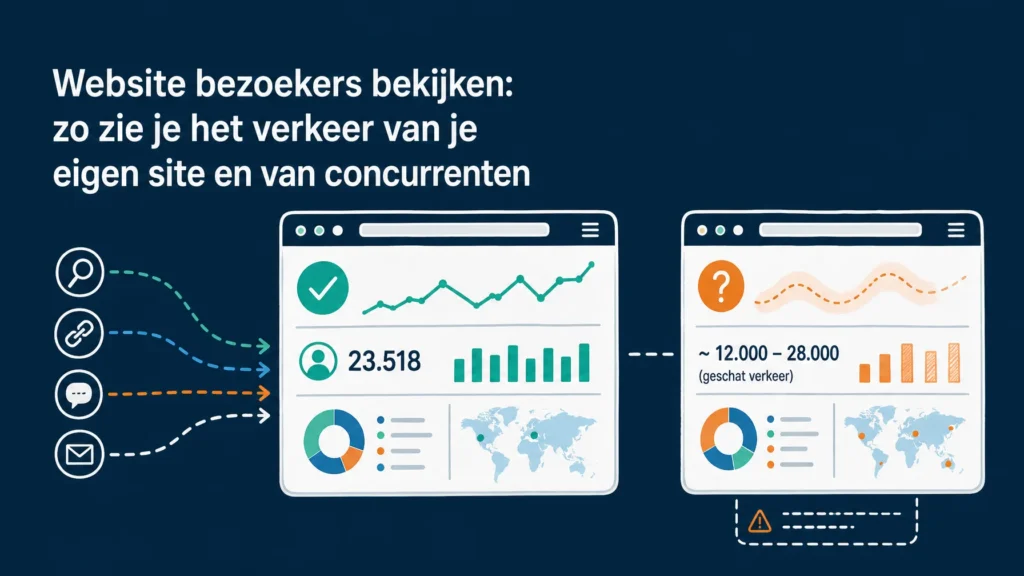
- Je bekijkt de bezoekers van je eigen website het best in Google Analytics 4 (GA4); het verkeer van een concurrent zie je alleen als schatting, nooit als vastgesteld aantal.
- Search Console toont klikken vanuit Google Zoeken, geen totaal aantal bezoekers en geen unieke personen.
- Similarweb, Semrush, Ahrefs en Ubersuggest rekenen met modellen, dus hun cijfers kunnen uiteenlopen.
- Vergelijk alleen gelijksoortige cijfers: dezelfde tool, hetzelfde rapport, dezelfde periode en hetzelfde land.
Kort antwoord: waar begin je?
Controleer eerst GA4 en Search Console, bekijk daarna het domein van een concurrent in één schattingstool en vergelijk alleen cijfers van hetzelfde type. Realtime in GA4 toont snel of je meting binnenkomt, maar veel rapporten hebben verwerking van 24 tot 48 uur nodig. De vergelijking in stap 5 is het onderdeel waar de meeste fouten ontstaan.
Voordat je begint
Zet alles klaar voordat je rapporten opent, dan loopt elke stap soepel. Heb je de meting net ingericht, controleer dan eerst met Realtime of DebugView of er data binnenkomt. Let ook op privacy: volgens de Autoriteit Persoonsgegevens is toestemming voor analytische cookies nodig als ze meer dan geringe privacy-impact hebben, terwijl beperkte analytische cookies anders worden beoordeeld. Twijfel je over jouw situatie, vraag dan een privacyjurist.
- toegang tot de juiste GA4-property en een geverifieerde Search Console-property
- je eigen domeinnaam en die van een concurrent
- één vaste periode, bijvoorbeeld de afgelopen 28 dagen
- toegang tot een concurrentierapport in een tool naar keuze
Deel 1: je eigen website. Houd de volgende twee stappen bij elkaar.
1. Bekijk je bezoekers en verkeersbronnen in GA4
Selecteer de juiste property, open Rapporten > Acquisitie > Verkeersacquisitie en kies de periode. Het rapport Verkeersacquisitie toont je verkeersbronnen per sessie. Lees gebruikers, sessies en paginaweergaven apart: gebruikers zijn gemeten gebruikers, sessies zijn bezoeken en paginaweergaven tellen bekeken pagina’s. Meer over het platform vind je in deze uitleg over Google Analytics. Let op: de meting omvat niet noodzakelijk alle werkelijke personen, en ontbreekt het rapport in je menu, dan kan een beheerder het hebben verwijderd.

2. Bekijk zoekklikken in Search Console
Selecteer je eigen property en open Prestaties > Zoekresultaten. Stel dezelfde periode in als in GA4 en bekijk Klikken, Vertoningen en de tabbladen Zoekopdrachten en Pagina’s. Het prestatierapport voor zoekresultaten laat zich ook filteren op land en pagina; lees ook de uitleg over Google Search Console. Een klik is geen unieke bezoeker en past niet naast al je GA4-sessies. Er zijn oorzaken van verschillen met Analytics: daggegevens volgen doorgaans Pacific Time en zijn meestal na 2 tot 3 dagen beschikbaar.
Deel 2: je concurrenten. Houd de volgende drie stappen bij elkaar.
3. Schat het verkeer van een concurrent met Similarweb
Voer het domein van je concurrent in bij Website Analysis van Similarweb en bekijk Total Visits, de beschikbare periode en, als die er staat, de kanaalverdeling. Herhaal dit voor je eigen domein in dezelfde tool, zodat je beide sites met dezelfde methode meet. Total Visits telt bezoeken, geen unieke personen. Toont de tool geen cijfer, dan bewijst dat niet dat de site geen verkeer heeft. Je hebt dan alleen geen schatting.
4. Onderzoek zoekverkeer met Semrush, Ahrefs of Ubersuggest
Voer het domein in bij Domain Overview van Semrush, Site Explorer van Ahrefs of Traffic Overview van Ubersuggest. Lees eerst het label van de organische verkeersmaat en kies waar mogelijk hetzelfde land. Semrush Domain Overview schat zoekverkeer uit zoekwoordposities; Traffic Analytics is een ander rapport met clickstreamdata en kan een andere schatting geven. Ahrefs Organic Traffic schat maandelijkse Google-klikken; Traffic Analytics voor andere bronnen is een aparte, betaalde uitbreiding. Ubersuggest toont ook betaald verkeer. Organisch verkeer is nooit het totale websiteverkeer.
5. Vergelijk gelijksoortige cijfers en bepaal je actie
Noteer per domein de tool, het rapport, de periode, het land, het kanaal, de meeteenheid en de schatting. Vergelijk je eigen en het concurrerende domein alleen binnen hetzelfde rapport. Bekijk bij SEO de geschatte toppagina’s en zoekwoorden en kies één onderwerp om verder uit te zoeken. Wijkt de schatting van je eigen site af van je GA4-cijfers, gebruik dat dan als waarschuwing. Het is geen correctiefactor voor je concurrent, want elk model werkt anders.

Wat doe je als cijfers ontbreken of verschillen?
Controleer in deze volgorde de property en periode, dan Realtime, de status van de meetcode en je toestemmingsinstelling. Houd rekening met de verwerkingstijd: in veel GA4-rapporten duurt het 24 tot 48 uur voordat nieuwe data verschijnt. Verschillen GA4 en Search Console, vergelijk dan kanaal, tijdzone en definitie, want Search Console telt klikken en GA4 telt sessies.
- Staat de juiste property en periode ingesteld?
- Zie je jezelf in Realtime als je de site bezoekt?
- Komt de toestemmingsconfiguratie overeen met je meetcode?
Een ontbrekende schatting bij een concurrent is niet hetzelfde als nul. Controleer de domeinspelling en het land, en probeer zo nodig een andere tool. Twijfel je of je meting wel mag zonder toestemming, vraag dan een privacyjurist.
Kies je volgende controle
Kies één vaste rapportageperiode en houd die aan, bijvoorbeeld elke maand dezelfde 28 dagen. Zet je eigen meting eerst op orde: GA4 voor het totale verkeer, Search Console voor je zichtbaarheid in Google. Pas daarna kijk je naar een concurrent, met één tool en met dezelfde definities voor jezelf en voor hem.
Haal uit die vergelijking één inzicht, niet tien. Ziet een concurrent bijvoorbeeld veel geschat zoekverkeer op een onderwerp waar jij nauwelijks zichtbaar bent, dan is dat een kans om verder te onderzoeken. In de checklist voor een SEO-audit lees je hoe je zo’n onderwerp stap voor stap onderzoekt.
Blijf cijfers van concurrenten zien als richting, niet als waarheid. Je eigen meting is het enige getal waarop je echt kunt sturen. Welk onderwerp ga jij als eerste naast dat van een concurrent leggen?
Vragen of samenwerken? Neem gerust contact op.
Veelgestelde vragen
Kan ik zonder toegang de exacte bezoekers van een concurrent zien?
Nee, zonder toegang tot de eigen meting van de concurrent zijn openbare cijfers schattingen. Alleen de eigenaar kan echte cijfers met je delen.
Kan een website zien wie er op bezoek is?
Nee, niet als namenlijst. Analyticsrapporten tonen gemeten gebruikers en gedrag, en een gemeten gebruiker is niet automatisch één vastgestelde persoon.
Waarom staat er nog niets in mijn nieuwe GA4-rapport?
Controleer eerst Realtime, want die toont direct of de meting werkt. Veel andere rapporten hebben 24 tot 48 uur verwerkingstijd nodig.
Wat betekent een leeg concurrentierapport?
Een ontbrekende schatting bewijst niet dat de site geen bezoekers heeft. Controleer domein en rapportinstellingen en probeer zo nodig een andere tool.